Akcja ta pozwala automatycznie generować unikalne kupony (kody rabatowe) dla Kontaktów, które osiągnęły ten etap procesu Workflow.
Możesz również używać tej Akcji do przypisywania kuponów zaimportowanych do systemu SALESmanago z pliku XLSX (Menu → Ustawienia → Ustawienia systemu → zakładka Kupony).
Przeczytaj więcej o importowaniu kodów rabatowych >>
Na platformie SALESmanago możesz z łatwością dołączać kupony do komunikatów marketingowych, takich jak e-maile, powiadomienia Web Push, pop-upy lub strony landing page. Aby to zrobić, używaj placeholdera: $cst.nazwa_kuponu.coupon$. Przykładowo, jeżeli chcesz dołączyć do e-maila kupon o nazwie „regularny_rabat”, umieść następującą formułę w jego treści: $cst.regularny_rabat.coupon$.
Wszystkie kupony przypisane do Kontaktu możesz zobaczyć na jego Karcie Kontaktu, w zakładce Kupony i Zdarzenia Zewnętrzne.
Przeczytaj więcej o Karcie Kontaktu >>
WAŻNE: Pamiętaj, że korzystanie z kuponów musi zostać skonfigurowane na twojej stronie, tzn. twoja strona (lub platforma eCommerce) musi rozpoznawać kupony i przyznawać powiązane z nimi rabaty. Z tego powodu zalecanym sposobem korzystania z Akcji: Generuj kupon dla Kontaktu jest przypisywanie kuponów zaimportowanych z pliku XLSX. Generowanie kuponów za pomocą tej Akcji wymaga dodatkowego mechanizmu integracji pomiędzy twoją stroną a SALESmanago. Jeżeli nadal interesuje cię ta opcja, skontaktuj się z nami pod adresem [email protected].
Po umieszczeniu tej Akcji na planszy Workflow, zdefiniuj następujące ustawienia:
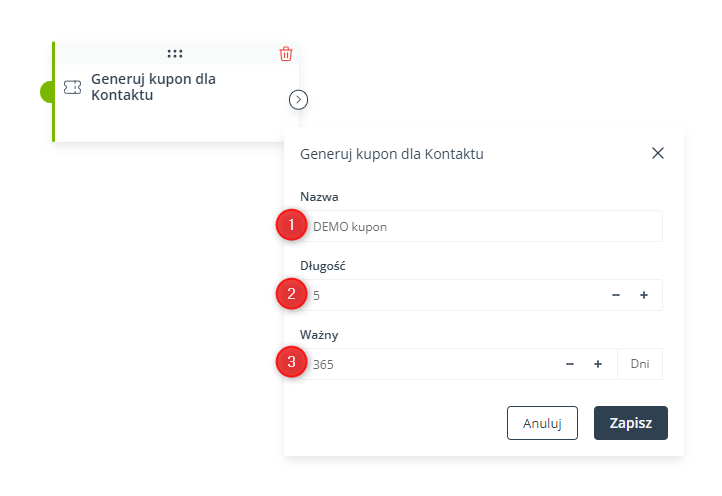
[1] Nazwa – Podaj nazwę kuponu, który będzie przypisywany do Kontaktów, które osiągnęły ten etap procesu Workflow.
Jeżeli podasz nazwę kuponu zaimportowanego do SALESmanago z pliku XLSX, to za każdym razem, gdy kupon będzie przypisywany do Kontaktu, losowa wartość kuponu zostanie załadowana z zaimportowanej listy wartości kuponów.
Jeżeli podasz nazwę nowego kuponu, system utworzy nowy kupon z losowo wygenerowanymi wartościami.
[2] Długość – Ustawienie to dotyczy wartości kuponów generowanych przez system SALESmanago. Zdefiniuj liczbę znaków, z których będzie się składać wygenerowany kupon.
Jeżeli w punkcie [1] podasz nazwę zaimportowanego kuponu, wartość podana w punkcie [2] zostanie zignorowana, ponieważ zaimportowany kupon ma już zdefiniowane wartości o określonej długości.
[3] Ważny – Zdefiniuj liczbę dni, przez które kupon przypisany do Kontaktu za pomocą tej Akcji pozostanie ważny. Po upływie tego okresu kupon stanie się nieaktywny i nie będzie dołączany do komunikatów marketingowych.
Kliknij Zapisz, aby kontynuować konfigurację procesu Workflow.