Dotrzyj błyskawicznie do swoich odbiorców dzięki funkcji masowej wysyłki wiadomości tekstowych. Możesz komunikować się poprzez WhatsApp, Viber lub SMS — najbardziej niezawodny i uniwersalny kanał, który gwarantuje, że wiadomość dotrze do każdego klienta, niezależnie od połączenia internetowego czy zainstalowanych aplikacji.
W przypadku kanału SMS, SALESmanago SMS zapewnia największą kontrolę nad kampaniami, oferując zintegrowane narzędzia do zarządzania budżetem oraz dwukierunkową komunikację SMS (2-way SMS communication). To idealne rozwiązanie dla błyskawicznych wyprzedaży (flash sales), krytycznych aktualizacji oraz budowania świadomości marki bezpośrednio na urządzeniach mobilnych Twoich klientów.
Spis treści
- Informacje podstawowe
- Krok: Ustawienia
- Krok: Stwórz wiadomość
- Krok: Wyślij
- Analityka
1. Informacje podstawowe
Aby wysyłać wiadomości tekstowe, musisz posiadać aktywną integrację z bramką, której zamierzasz użyć. Integracje można skonfigurować w panelu Kanały → Mobile Marketing → Integracje.
- SMS: Możesz korzystać z zewnętrznych bramek SMS lub natywnego rozwiązania SALESmanago SMS.
- WhatsApp / Viber: Wymaga aktywnej integracji z odpowiednim dostawcą usługi.
2. Krok: Ustawienia
W pierwszym kroku kreatora konfigurujesz podstawowe parametry wiadomości i wybierasz kanały komunikacji.
- Nazwa wiadomości: Nazwa wewnętrzna używana do identyfikacji wiadomości w systemie (np. w Analityce).
- Grupa: Wybierz grupę, aby skategoryzować szablon wiadomości. Możesz wybrać istniejącą grupę z listy lub utworzyć nową.
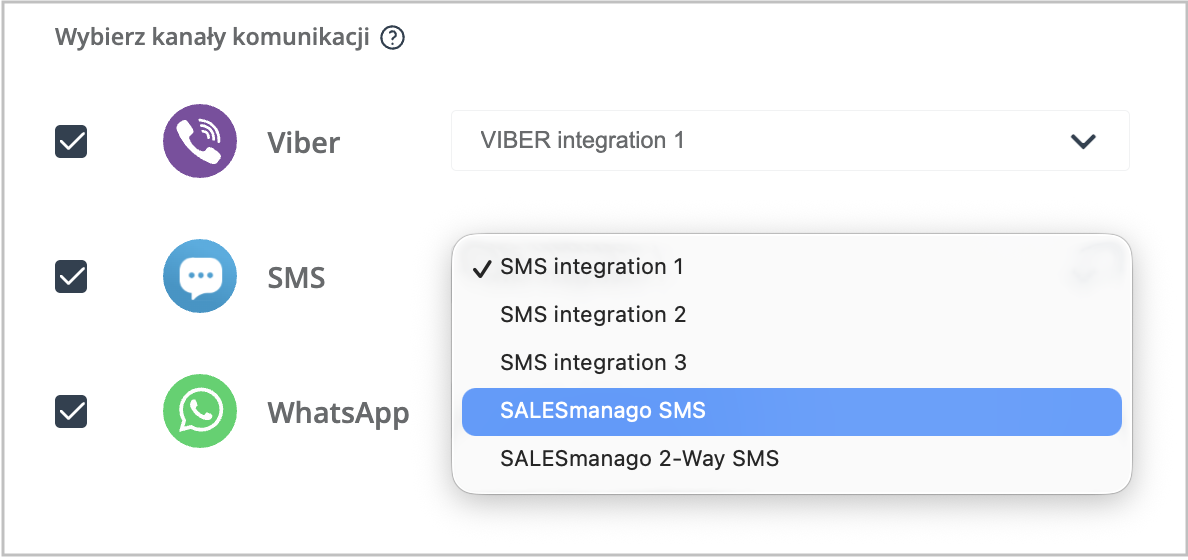
- Wybierz kanały komunikacji: Zaznacz pole wyboru przy kanale (lub kanałach), których chcesz użyć w tej kampanii.
- Wybierz integrację: Dla każdego wybranego kanału użyj menu rozwijanego, aby wskazać konkretną, aktywną integrację.
3. Krok: Stwórz wiadomość
W tym kroku definiujesz treść swojej wiadomości.
Zakładki „Utwórz” i „Szablony”
- Utwórz: Wpisz nową wiadomość bezpośrednio w edytorze. Zakładka jest wyszarzona, jeśli wybrano szablon — w takim przypadku edycja treści odbywa się przez zakładkę Szablony (przycisk Edytuj). Jeśli żaden szablon nie jest wybrany, możesz swobodnie tworzyć treść.
- Szablony: Wybierz wcześniej zapisany szablon wiadomości.
- Grupa: Użyj menu rozwijanego, aby wybrać konkretną grupę i zawęzić listę szablonów lub utwórz zupełnie nową grupę, do której zostanie dodany szablon.
- Użyj: Kliknij, aby użyć istniejącego szablonu w obecnej formie.
- Edytuj: Kliknij, aby zmodyfikować istniejący szablon. Spowoduje to załadowanie treści szablonu do okna edytora. Uwaga dla kont z aktywnym 2-way SMS: edycja szablonu odbywa się bezpośrednio w sekcji Kanały → Mobile Marketing → Szablony i szkice, a nie w oknie edytora kreatora.
Kreator wiadomości
Możesz wzbogacić treść wiadomości o dodatkowe elementy, klikając odpowiednie ikony.
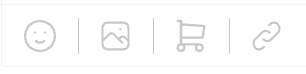
W zależności od wybranego kanału możesz dodać:
- Systemowe emotikony: Aby korzystać z systemowych emoji, musisz włączyć obsługę znaków diakrytycznych.
- Zdjęcia z galerii: Wstawiaj obrazy bezpośrednio ze swojej galerii (wyłącznie format JPG).
- Produkty z galerii: Wstaw obraz produktu, który automatycznie zawiera link do adresu URL produktu.
- Link: Przekieruj odbiorców do swojej strony internetowej.
UWAGA: W treści wiadomości możesz używać kuponów za pomocą placeholderów $cst.name_coupon.coupon$. Na przykład: kupon o nazwie „first_order_coupon” zostanie wyświetlony w wiadomości tekstowej po użyciu placeholdera $cst.first_order_coupon.coupon$. Więcej informacji o atrybutach dynamicznych znajdziesz w sekcji dotyczącej personalizacji za pomocą placeholderów.
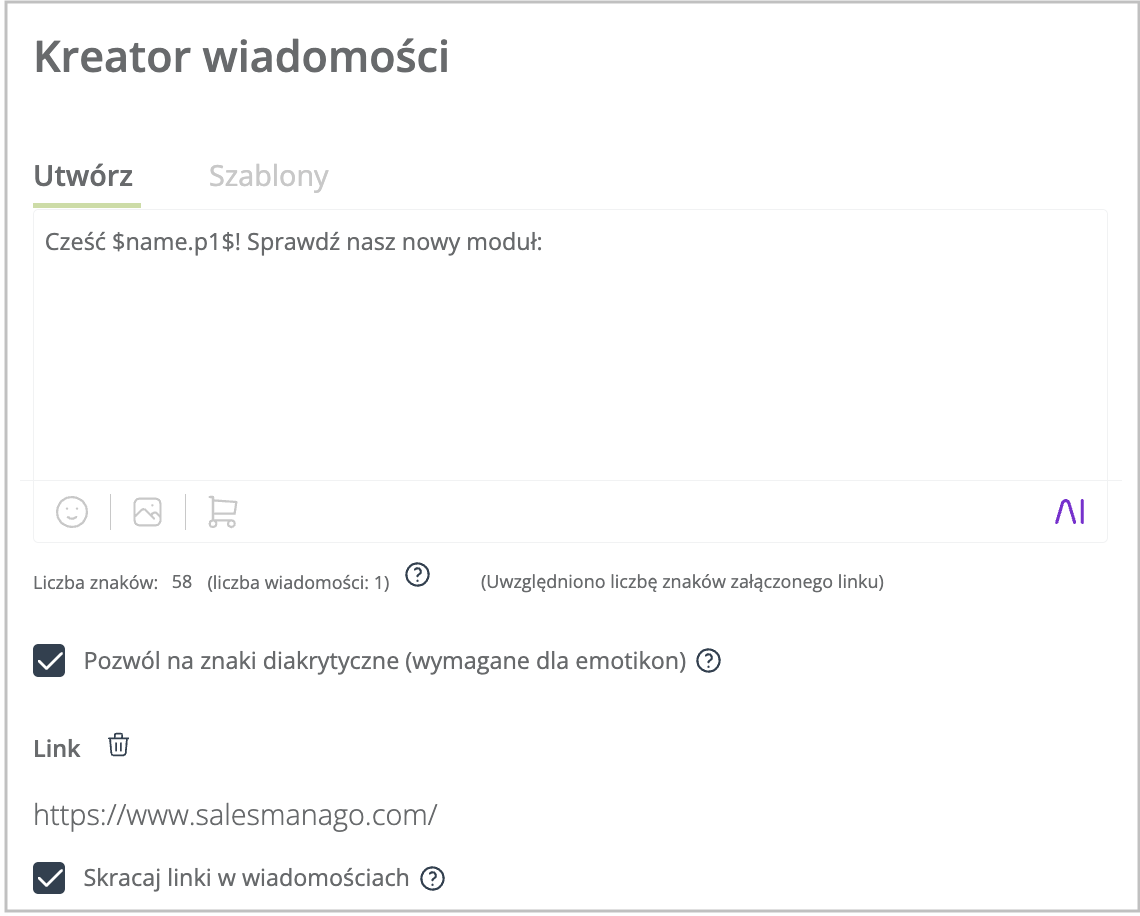
Licznik znaków: Licznik pokazuje całkowitą liczbę znaków oraz liczbę części SMS wymaganych do dostarczenia wiadomości.
UWAGA: Elementy dynamiczne (takie jak placeholdery) mogą zmienić końcową długość wiadomości, co potencjalnie może podzielić wiadomość na więcej części.
Ustawienia wiadomości
- Zezwalaj na znaki diakrytyczne: Znaki diakrytyczne to np. ę, ż, ä, ü, ß oraz emotikony.
- Skracaj linki w wiadomościach: Automatycznie skraca adresy URL, aby zaoszczędzić znaki i śledzić kliknięcia.
WAŻNE: Aby dodać link opt-out, umieść w treści wiadomości placeholder $opt-out-phone$. Po kliknięciu tego linku Kontakt zostanie przekierowany na specjalną stronę landing page, gdzie może potwierdzić swoją decyzję rezygnacji. Zwróć uwagę, że ten parametr zużywa około 20 znaków.
Jeżeli wstawisz link bezpośrednio w treści wiadomości (zamiast skorzystać z opcji „załącz link”), zostanie on skrócony tylko pod warunkiem, że będzie się rozpoczynać od protokołu (np. http://, https://, ftp://, sftp://).
Przykład:
- POPRAWNIE: https://www.salesmanago.pl
- NIEPOPRAWNIE:
www.salesmanago.pl
WAŻNE: Jeśli na Twoim koncie jest aktywowana komunikacja dwukierunkowa, nie możesz edytować szablonu po jego wybraniu (zakładka Utwórz będzie wyszarzona). Aby wprowadzić zmiany do szablonu, przejdź do listy szablonów (Kanały → Mobile Marketing → Szablony i szkice), wybierz właściwy szablon, edytuj go (w razie potrzeby możesz go wcześniej zduplikować), a następnie wyślij zaktualizowaną wersję.
Podgląd wiadomości
Tutaj możesz podejrzeć swoją wiadomość tekstową w każdym ze zintegrowanych komunikatorów. Jest to przydatna funkcja, gdy na przykład nie masz pewności, czy Twoja zintegrowana bramka SMS obsługuje wysyłkę wiadomości ze znakami diakrytycznymi.
4. Krok: Wyślij
W ostatnim kroku definiujesz odbiorców, sprawdzasz koszty i wysyłasz kampanię.
Wybierz kontakty
- Segment: Wybierz zdefiniowany segment (wygenerowany przez AI Sidekick lub z istniejącej listy).
- Wybierz Kontakty: Zdefiniuj grupę Kontaktów, do których chcesz skierować komunikację, używając standardowych selektorów.
- Wyklucz Kontakty: Określ grupy, które nie powinny otrzymać wiadomości.
- Dodatkowe filtry: Ta rozwijana sekcja pozwala na zastosowanie dodatkowych warunków, aby jeszcze bardziej doprecyzować listę odbiorców. Możesz łączyć wiele warunków, używając przycisków Dodatkowy warunek lub Dodatkowe wykluczenie.
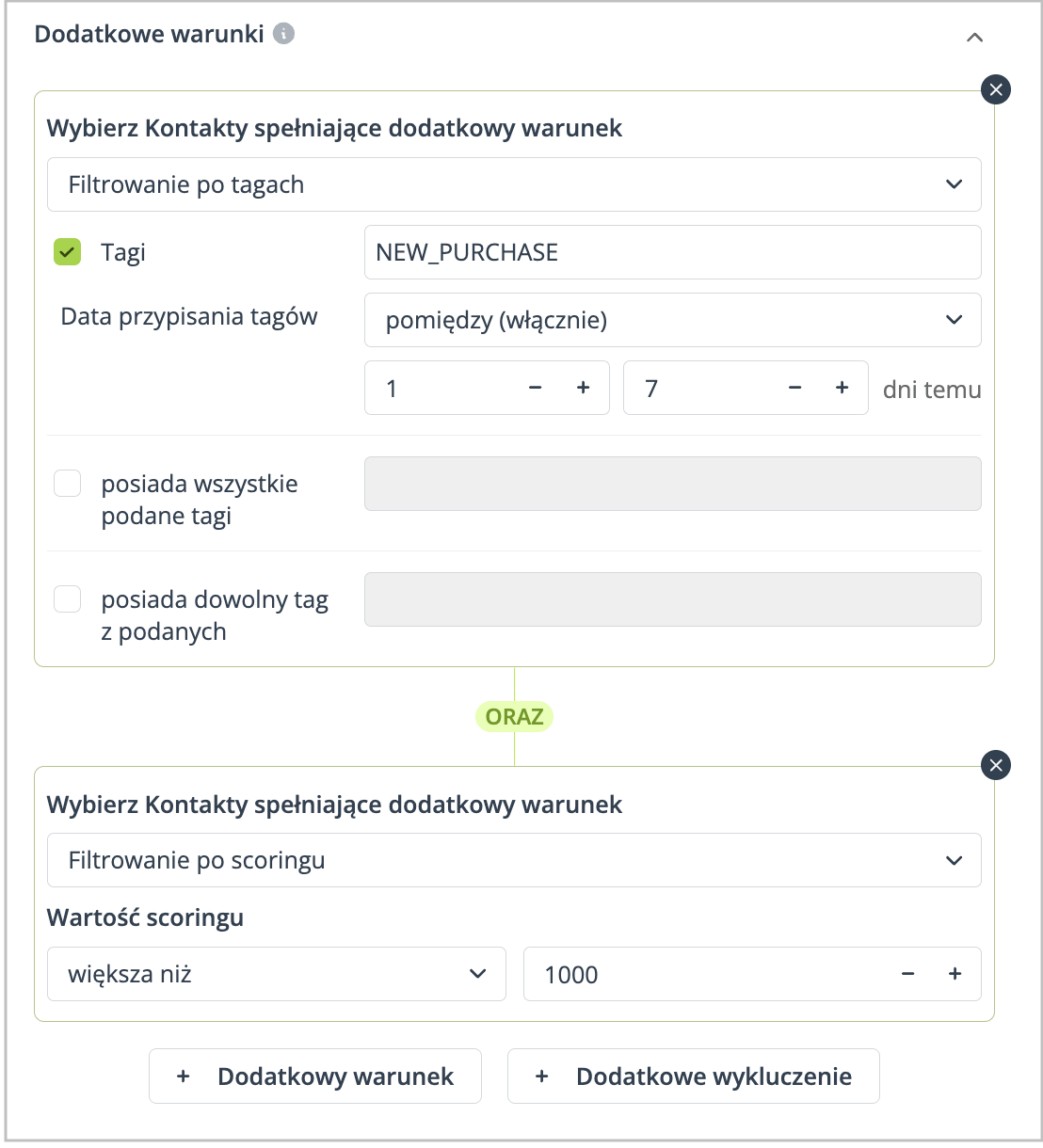
UWAGA: Przy korzystaniu z SALESmanago SMS, system automatycznie wymaga przefiltrowania po Międzynarodowym numerze kierunkowym. Gwarantuje to, że wiadomości zostaną wysłane tylko do wspieranych lokalizacji. Dowiedz się więcej o Międzynarodowych numerach kierunkowych.
Liczba odbiorców i szacowanie kredytów
Poniżej wyboru kontaktów znajduje się sekcja do obliczania zasięgu kampanii.
- Suma odbiorców: W przypadku standardowych integracji (zewnętrzna bramka SMS, WhatsApp, Viber), ta sekcja pozwala przeliczyć całkowitą liczbę Kontaktów, które otrzymają wiadomość.
- Szacowana liczba odbiorców i kredytów: Jeśli korzystasz z SALESmanago SMS, ta sekcja przelicza zarówno liczbę odbiorców, jak i szacowany koszt kampanii w kredytach. Dowiedz się więcej o kredytach SALESmanago SMS.
Ustawienia końcowe
- Nadawca SMS: Zweryfikuj identyfikator nadawcy (numer telefonu lub nazwę alfanumeryczną), który wyświetli się odbiorcom.
- Data wysyłki: Pozostaw czas domyślny, aby wysłać wiadomość natychmiast, lub zaplanuj ją na konkretną datę i godzinę w przyszłości.
- Wybierz strefę czasową: W razie potrzeby dostosuj czas wysyłki do konkretnej strefy czasowej.
5. Analityka
Po wysłaniu kampanii możesz sprawdzić jej wyniki w analityce Mobile Marketingu. Aby uzyskać dostęp do analityki konkretnej wiadomości, przejdź do Menu → Mobile Marketing → Dashboard, znajdź wiadomość w tabeli Lista wysłanych wiadomości i kliknij Analityka.
W przypadku wiadomości wysyłanych przez SALESmanago SMS, analityka zawiera liczbę zużytych kredytów. Pozwala to na łatwe porównanie szacowanych kosztów z rzeczywistymi wydatkami.
TIP: Jeśli masz włączone 2-WAY SMS, w tabeli Lista wysłanych wiadomości widoczna jest dodatkowa kolumna Czy Kontakt odpisał? Kolumna przyjmuje wartości Tak / Nie i zmienia się automatycznie, gdy Kontakt odpowie na wiadomość. Kliknij ikonę podglądu (lupę), aby zobaczyć pełną treść odpowiedzi od Kontaktu.
Zwróć uwagę, że dane w tej kolumnie nie są aktualizowane w czasie rzeczywistym – wartości odświeżają się po przeliczeniu statystyk.