Thulium to system typu contact center wspierający obsługę klienta. Stworzony z myślą o firmach eCommerce, oferuje narzędzia takie jak infolinia, helpdesk i czat, umożliwiając skuteczne zarządzanie relacjami z klientami.
Spis treści
1. Podstawowe informacje
Integracja Thulium-SALESmanago łączy obsługę klienta oraz automatyzację marketingu w jednym ekosystemie. Dzięki tej integracji informacje o rzeczywistych interakcjach klienta (takich jak zgłoszenia, połączenia telefoniczne, rozmowy na czacie czy wystawione oceny) mogą być natychmiast wykorzystane w działaniach marketingowych i sprzedażowych. To oznacza, że każdy kontakt z obsługą klienta może stać się podstawą do budowania lepszego doświadczenia – za sprawą spersonalizowanej komunikacji, kampanii cross-sell i upsell oraz wszelkich działań ukierunkowanych na budowanie lojalności i zwiększanie satysfakcji.
Dzięki tej integracji możesz:
- szybciej reagować na potrzeby klientów,
- wzmacniać relacje i budować zaufanie,
- przekształcić obsługę klienta w realne źródło danych, sprzedaży i wzrostu.
UWAGA: Jedno konto SALESmanago może zostać zintegrowane tylko z jednym kontem Thulium, podczas gdy jedno konto Thulium może zostać zintegrowane z wieloma kontami SALESmanago.
Zakres integracji
- Wyświetlanie danych Kontaktu z bazy SALESmanago na platformie Thulium (w historii Kontaktu, w zakładce SALESmanago).
- Przesyłanie Zdarzeń Zewnętrznych Thulium do SALESmanago. Takie Zdarzenia mogą być wykorzystywane w procesach Workflow do automatyzowania komunikacji oraz zarządzania bazą danych.
Zdarzenia Zewnętrzne Thulium są dostępne w następujących elementach Workflow:
- Zdarzenie: Dodano Zdarzenie Zewnętrzne do Karty Kontaktu
- Warunek: Kontakt ma Zewnętrzne Zdarzenie
Szczegółowy opis danych przesyłanych w Zdarzeniach Zewnętrznych Thulium znajdziesz w artykule w Help Center platformy Thulium >>
2. Proces integracji
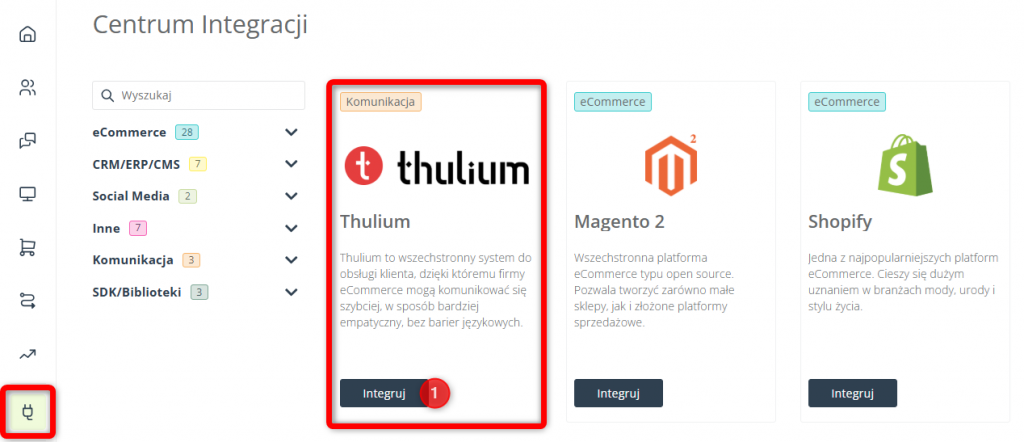
Na platformie SALESmanago przejdź do Menu → Integracje i znajdź Thulium na liście. Kliknij Integruj [1].
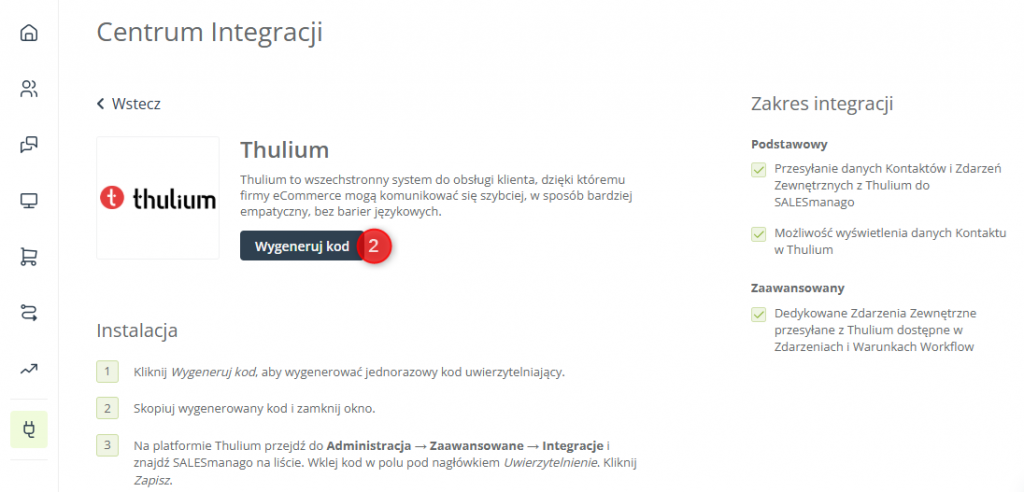
Na następnej stronie kliknij Wygeneruj kod [2].
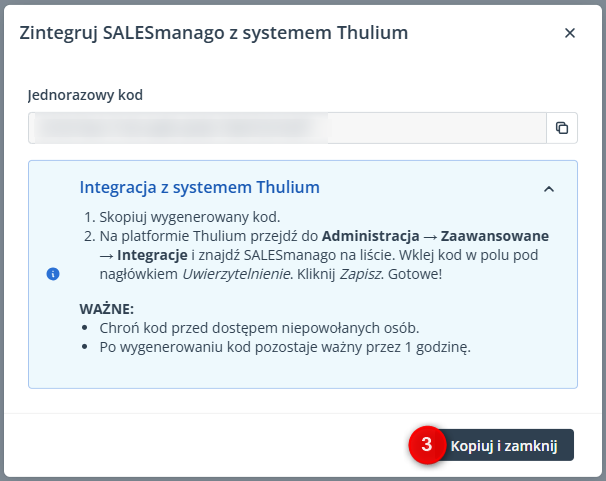
Otworzy się nowe okno z jednorazowym kodem wymaganym do przeprowadzenia integracji.
WAŻNE:
- Chroń swój kod przed dostępem niepowołanych osób.
- Kod pozostaje ważny przez 1 godzinę.
Skopiuj kod i zamknij okno [3].
Na tym etapie przejdź na platformę Thulium.
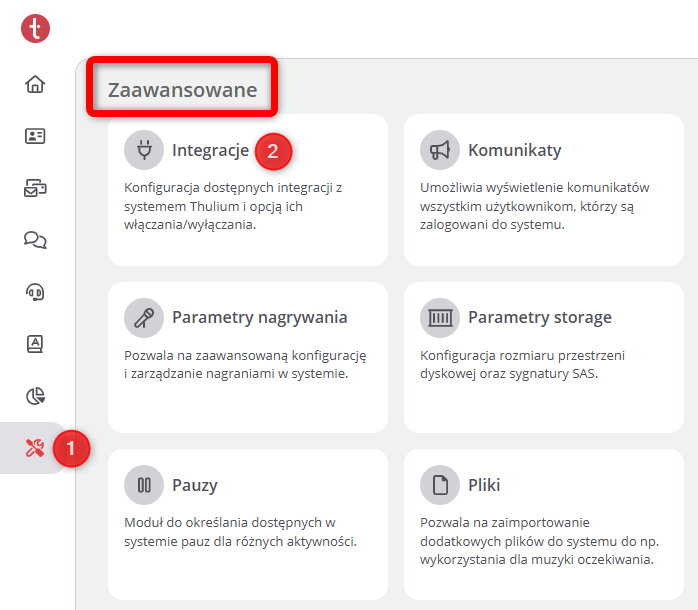
W menu wybierz Administracja [1], a następnie znajdź sekcję Zaawansowane. Kliknij Integracje [2].
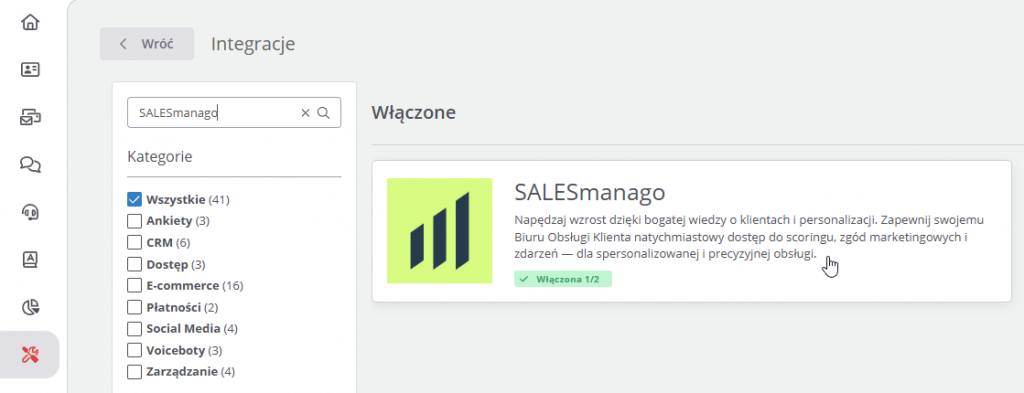
Znajdź SALESmanago na liście i kliknij w kafelek.
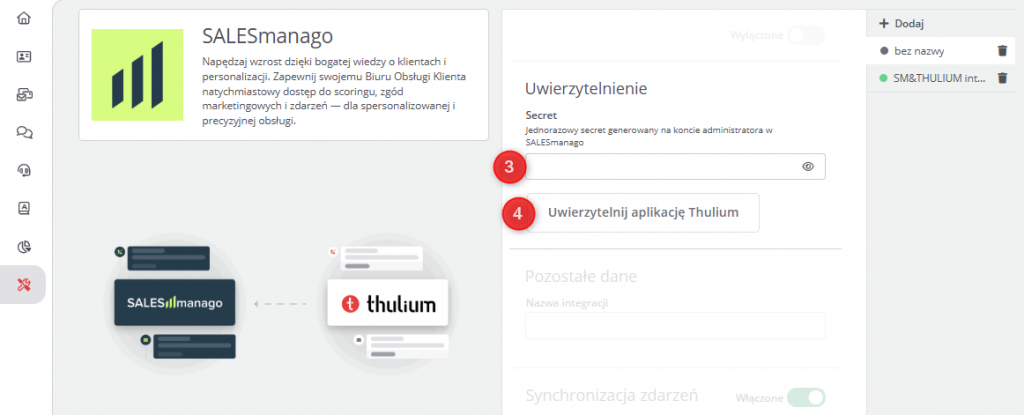
Wklej kod skopiowany na platformie SALESmanago w dedykowanym polu [3], a następnie kliknij Uwierzytelnij aplikację Thulium [4].
Gotowe! Pola poniżej staną się teraz aktywne, umożliwiając skonfigurowanie integracji.
3. Konfiguracja
Po połączeniu swoich kont SALESmanago i Thulium za pomocą jednorazowego kodu, skonfiguruj ustawienia integracji.
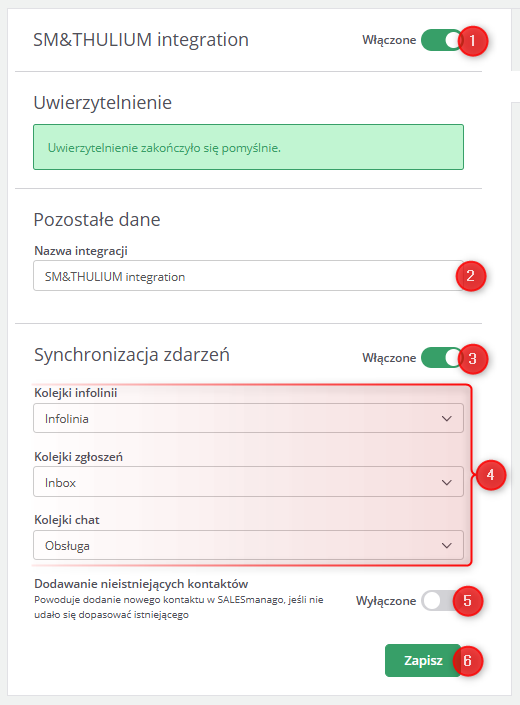
[1] Status integracji – Skorzystaj z tego przełącznika, aby aktywować lub dezaktywować integrację. Integracja musi być aktywna, aby między platformami zachodziło przesyłanie danych.
[2] Nazwa integracji – Podaj nazwę dla swojej integracji SALESmanago-Thulium.
[3] Status synchronizacji Zdarzeń – Skorzystaj z tego przełącznika, aby aktywować lub dezaktywować przesyłanie Zdarzeń Zewnętrznych Thulium do SALESmanago.
[4] Źródła Zdarzeń – Rozwiń każdą z tych list, aby wybrać infolinie, kolejki zgłoszeń i chaty, z których Zdarzenia mają być przesyłane do SALESmanago.
[5] Dodawanie nowych Kontaktów – Zdecyduj, czy chcesz utworzyć nowy Kontakt w SALESmanago w sytuacji, gdy Zdarzenie Zewnętrzne przesyłane z Thulium nie może zostać dopasowane do istniejącego Kontaktu.
WAŻNE:
- Jeżeli Zdarzenie Zewnętrzne przesłane z Thulium nie zostanie dopasowane do istniejącego Kontaktu w bazie SALESmanago, a ten przełącznik będzie nieaktywny (uniemożliwiając stworzenie nowego Kontaktu), to takie Zdarzenie Zewnętrzne nie zostanie zapisane w bazie danych SALESmanago.
- Nowe Kontakty zostaną utworzone ze statusem opt-out zarówno dla Email Marketingu, jak i Mobile Marketingu.
Pamiętaj, aby po zakończeniu konfiguracji kliknąć Zapisz [6].