Jeżeli zawrzesz Akcję: Wyślij e-mail do Kontaktu w Regule Automatyzacji, system SALESmanago automatycznie wyśle wybrany przez ciebie e-mail w odpowiedzi na określone Zdarzenie (pod warunkiem, że zostaną spełnione wszystkie Warunki – o ile zostały określone).
Po przeciągnięciu kafelka na panel, kliknij na ikonę ustawień, aby określić szczegóły Akcji.
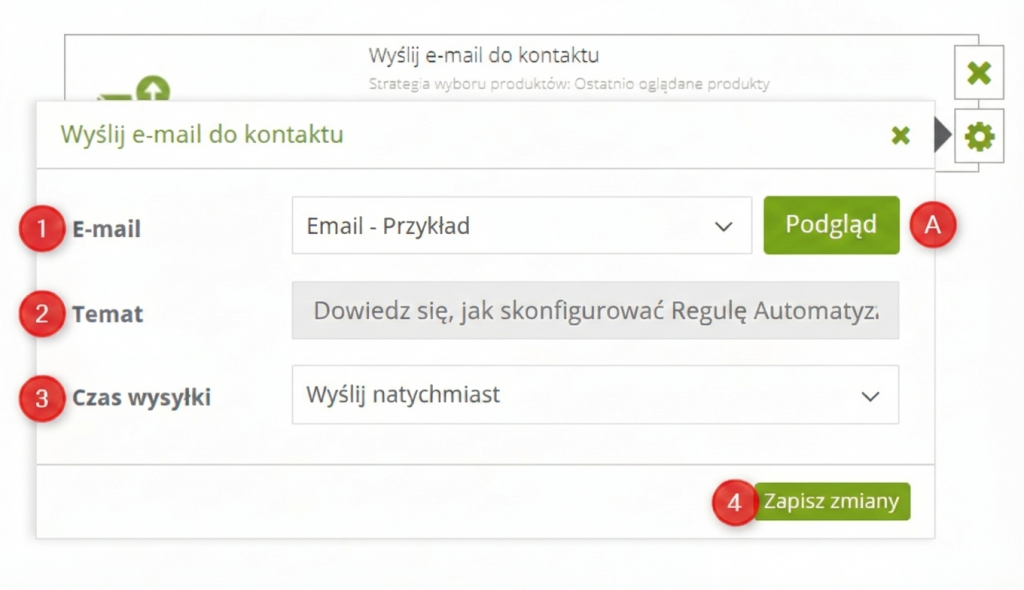
[1] E-mail – wybierz e-mail, który ma być wysyłany w odpowiedzi na określone Zdarzenia i Warunki. Lista zawiera wszystkie gotowe e-maile dostępne na Liście E-maili.
Kliknij Podgląd [A], aby zobaczyć wybrany e-mail w nowej karcie przeglądarki.
[2] Temat – temat e-maila, który odbiorcy zobaczą w swojej skrzynce pocztowej. Temat możesz określić w ustawieniach wiadomości (w kreatorze e-maili). Aby zmienić temat, edytuj wiadomość e-mail, a następnie wróć do konfigurowania Reguły Automatyzacji.
[3] Czas wysyłki – określ, kiedy e-mail ma zostać wysłany w stosunku do momentu wystąpienia Zdarzenia wyzwalającego. Do wyboru masz następujące opcje:
- Wyślij natychmiast – jeżeli wybierzesz tę opcję, e-mail zostanie wysłany do Kontaktu bezpośrednio po wystąpieniu Zdarzenia wyzwalającego.
- Wyślij po… – jeżeli wybierzesz tę opcję, wiadomość e-mail zostanie wysłana do Kontaktu po upływie określonej liczby godzin od wystąpienia Zdarzenia wyzwalającego.
- Wyślij dopasowując czas wysyłki do aktywności Kontaktu… – jeżeli wybierzesz tę opcję, system automatycznie określi najlepszy moment na wysłanie wiadomości na podstawie profilu behawioralnego danego Kontaktu.
PRZYKŁAD: Jeżeli wybierz opcję Dzień i godzina:
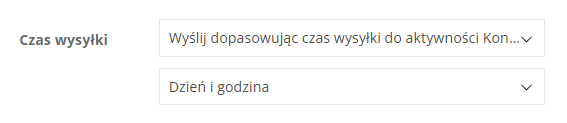
System SALESmanago przeanalizuje interakcje Kontaktu z twoją monitorowaną witryną i określi, w jakim dniu tygodnia i o jakiej porze dany Kontakt jest najaktywniejszy (w związku z czym jest najbardziej prawdopodobne, że zauważy i otworzy twoją wiadomość).
Zauważ, że jeśli wybierzesz opcję Dzień lub Dzień i godzina, e-mail może zostać wysłany nawet 7 dni po wystąpieniu Zdarzenia wyzwalającego.
- Wyślij o konkretnej godzinie… – jeżeli wybierzesz tę opcję, e-mail zostanie wysłany o wskazanej przez ciebie godzinie, w ciągu następnych 24 godzin.
Po zdefiniowaniu wszystkich ustawień, kliknij Zapisz zmiany [4].
WAŻNE: Strategię rekomendacji produktów dla e-maila zawierającego Dynamiczną Ramkę Produktową (e-maile te oznaczone są ikoną koszyka na liście [1]) możesz wybrać w kreatorze, w którym utworzono dany e-mail.